Quando cerchi un prodotto su Google, spesso la prima cosa che vedi non è un sito ma una fila di foto con nome, prezzo e negozio. Quei prodotti non arrivano lì per caso: arrivano da Google Merchant Center, lo strumento gratuito in cui un e-commerce carica il proprio catalogo perché Google lo mostri a chi cerca.
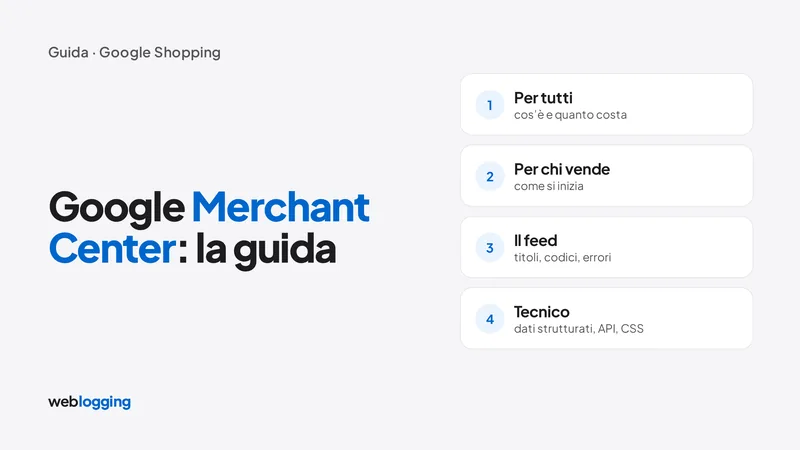
Questa guida è fatta a livelli. Parte da zero, con parole semplici, e diventa sempre più tecnica. Il titolare di un negozio può fermarsi ai primi due livelli, chi cura il catalogo o le campagne trova la parte operativa più avanti. Lungo la guida trovi i riquadri «Dalla nostra esperienza»: quello che vediamo ogni giorno nei feed e negli account che seguiamo.
- Livello 1 · Per tutti. Cos'è Merchant Center, dove compaiono i prodotti, cosa è gratis e cosa si paga.
- Livello 2 · Per chi vende online. Come si attiva e cosa controlla Google prima di approvare il negozio.
- Livello 3 · Per chi cura il catalogo. Titoli, immagini, codici GTIN e gli errori più comuni.
- Livello 4 · Tecnico. Dati strutturati, origini dati ed etichette, Merchant API, CSS europei e misurazione.
In breve
Google Merchant Center è il pannello gratuito di Google in cui un e-commerce carica i propri prodotti, con nome, prezzo, foto e disponibilità. Da lì i prodotti possono comparire senza costi nella scheda Shopping, nei risultati di ricerca, in Immagini, Lens, Maps, YouTube e Gemini. Con gli stessi dati si fanno anche gli annunci Shopping e Performance Max, che si pagano a clic. A decidere quasi tutto è la qualità dei dati: titoli chiari, foto pulite, codici GTIN corretti e prezzi identici a quelli del sito.
Livello 1 · Per tutti
Cos'è Google Merchant Center, in parole semplici
Immagina di dover consegnare a Google la scheda di ogni prodotto che vendi: nome, foto, prezzo, se è disponibile, quanto costa la spedizione. Merchant Center è il posto dove lo fai. Google prende quei dati e li usa per mostrare i tuoi prodotti a chi li cerca.
Senza Merchant Center un negozio può comparire su Google solo come un normale risultato: un titolo blu e due righe di testo. Con Merchant Center i prodotti possono comparire con foto, prezzo e nome del negozio, cioè nel modo in cui le persone confrontano prima di comprare.
Secondo la guida ufficiale di Google, i prodotti caricati in Merchant Center possono comparire senza costi in molti punti:
- nella scheda Shopping e nei risultati della Ricerca;
- in Google Immagini e in Google Lens, quando qualcuno inquadra un oggetto per trovarlo;
- su Google Maps, su YouTube e nell'assistente Gemini.
Dietro c'è lo Shopping Graph, l'archivio in cui Google raccoglie i prodotti di tutti i negozi: secondo Google contiene oltre 60 miliardi di schede prodotto, aggiornate di continuo. Il tuo catalogo entra lì passando da Merchant Center.
E il mercato è grande: secondo l'Osservatorio eCommerce B2c del Politecnico di Milano, nel 2025 gli acquisti online degli italiani hanno raggiunto 62,3 miliardi di euro, di cui 40 miliardi in prodotti. Ogni prodotto che non compare su Google è un'occasione in meno di prendersene una parte.
Cosa è gratis e cosa si paga
Fino al 2020 la scheda Shopping di Google era fatta solo di annunci a pagamento. Ad aprile 2020 Google ha annunciato che vendere su Google diventava gratuito, partendo dagli Stati Uniti; a ottobre dello stesso anno le schede di prodotto senza costi sono arrivate anche in Europa. Oggi convivono due modi di comparire:
| Schede senza costi | Annunci Shopping e Performance Max | |
|---|---|---|
| Quanto costano | Niente | Paghi ogni clic |
| Cosa serve | Merchant Center | Merchant Center collegato a Google Ads |
| Dove compaiono | Scheda Shopping, Ricerca, Immagini, Lens, Maps, YouTube, Gemini | Spazi «Sponsorizzato» della Ricerca e della scheda Shopping; con Performance Max anche gli altri canali Google |
| Controllo | Decide Google quando mostrarti | Scegli tu budget, prodotti e obiettivi |
Il catalogo è uno solo: carichi i prodotti una volta e scegli dove mandarli. Le schede senza costi sono attive per impostazione predefinita, gli annunci partono solo quando crei una campagna.
Dalla nostra esperienza
Consigliamo sempre di partire dalle schede gratuite, anche a chi ha già deciso di fare pubblicità. Sono il test più economico che esista: se un prodotto non riceve impressioni nemmeno gratis, quasi sempre il problema è nei dati (un titolo vago, una foto debole, un codice mancante). La pubblicità non lo risolve: lo rende solo più caro.
E non tutti i prodotti devono andare in pubblicità. Capita di avere intere linee che conviene tenere solo nelle schede gratuite, perché pagarne i clic non rende, ma che vendono lo stesso.
Livello 2 · Per chi vende online
Come si attiva Merchant Center, passo per passo
- Crea l'account su Merchant Center e compila le informazioni sull'attività: nome del negozio, indirizzo, contatti. Il servizio è senza costi.
- Verifica e rivendica il sito: dimostri a Google che il dominio è tuo. Si fa da Impostazioni › Informazioni sull'attività, con un codice nel sito, tramite Google Analytics o Tag Manager, oppure dalla piattaforma dell'e-commerce (guida di Google).
- Imposta spedizioni e resi. In Italia i costi di spedizione sono obbligatori sia per gli annunci sia per le schede senza costi. Meglio impostarli nell'account che prodotto per prodotto. Lo stesso vale per le condizioni di reso.
- Carica i prodotti. Google prevede sei strade: l'aggiunta automatica dal sito (Google legge le pagine prodotto almeno una volta ogni 24 ore), l'app della piattaforma (per esempio Google & YouTube per Shopify o l'estensione Google per WooCommerce), un file caricato una volta o letto a orari fissi, Fogli Google, l'editor prodotti a mano e la Merchant API.
- Controlla la sezione «Richiede attenzione». Lì Google elenca i prodotti con problemi e cosa correggere.
Se hai letto guide che parlano di «Merchant Center Next», non cercarlo: dal 2024 è il Merchant Center di tutti. Alcune voci hanno solo cambiato nome: i feed ora si chiamano origini dati e la Diagnostica è diventata Richiede attenzione.
Dalla nostra esperienza
Due consigli che sembrano banali e invece fanno risparmiare tempo. Il primo: crea Merchant Center con un account Google dell'azienda, non con quello personale di un collaboratore o dell'agenzia. Chi lavora sul catalogo va aggiunto come utente, così l'account resta tuo anche se cambi fornitore.
Il secondo: per un negozio piccolo l'app della piattaforma va benissimo per partire. Quando il catalogo cresce preferiamo un feed generato dal sito e controllato da noi: decidiamo quali campi mandare, come comporre i titoli e quali prodotti escludere, senza dipendere da un'app che magari non invia il marchio o il codice GTIN.
Cosa controlla Google prima di approvare il negozio
Google non controlla solo i prodotti, ma anche il negozio. Nelle linee guida di Merchant Center chiede, tra le altre cose:
- che i prodotti si possano comprare davvero sul sito;
- dati di contatto chiari e visibili;
- condizioni di reso e rimborso facili da trovare;
- pagamento su connessione protetta (SSL) e almeno un metodo di pagamento convenzionale;
- un accesso all'account almeno una volta ogni 14 mesi.
Se qualcosa non torna, Google può sospendere l'account per rappresentazione ingannevole (in inglese misrepresentation). È una delle sospensioni più temute perché ferma tutti i prodotti. Tra gli esempi ufficiali ci sono nome dell'attività o contatti falsi e il prezzo totale non comunicato con chiarezza.
Per uscirne si sistema il sito e si preme «Richiedi revisione». Secondo Google la risposta arriva in genere in 3-7 giorni lavorativi, e ogni revisione non riuscita può allungare l'attesa prima della successiva. Conviene chiederla solo quando si è sicuri di aver corretto tutto.
Dalla nostra esperienza
Prima di attivare Merchant Center fai un giro del sito con gli occhi di Google: pagina contatti con ragione sociale e partita IVA, pagina dei resi raggiungibile dal piè di pagina, spese di spedizione scritte prima del pagamento, prezzi uguali in scheda e nel carrello. Sono dieci minuti di controllo che evitano settimane di account sospeso.
Vuoi un controllo del tuo Merchant Center?
Guardiamo insieme prodotti rifiutati, titoli e impostazioni del tuo account, e ti diciamo da dove partire.
Livello 3 · Per chi cura il catalogo
Il feed: i dati che contano davvero
Il feed, che oggi Google chiama origine dati, è l'elenco dei prodotti nel formato che Google si aspetta. Ogni prodotto è una riga, ogni informazione un attributo. Questi sono gli attributi che servono quasi sempre, presi dalla specifica ufficiale dei dati di prodotto:
| Attributo | Cosa contiene | Da sapere |
|---|---|---|
id | il codice del prodotto | massimo 50 caratteri; se lo cambi, per Google è un prodotto nuovo e perdi lo storico |
title | il nome del prodotto | massimo 150 caratteri |
description | la descrizione | massimo 5.000 caratteri |
link | la pagina del prodotto | deve funzionare e mostrare lo stesso prodotto |
image_link | la foto principale | vedi le regole sulle immagini più sotto |
price | il prezzo | in Italia IVA inclusa, uguale a pagina e checkout |
availability | la disponibilità | uguale al sito |
brand | il marchio | obbligatorio per i prodotti nuovi |
gtin | il codice a barre (EAN) | obbligatorio se esiste |
condition | nuovo, usato, ricondizionato | obbligatorio per usato e ricondizionato |
Chi vende in Europa deve conoscerne altri due:
unit_pricing_measure: per i prodotti venduti a peso, volume, lunghezza o superficie (l'olio al litro, il caffè al chilo) il prezzo unitario è richiesto;certification: per i prodotti con etichetta energetica europea, come elettrodomestici e lampadine, si indica il codice del registro EPREL.
Titoli e immagini: dove si vince
Il titolo è il dato che pesa di più: Google lo usa per capire a quali ricerche abbinare il prodotto, e chi cerca lo legge per decidere se cliccare. Spesso se ne vede solo l'inizio, quindi le parole importanti vanno in testa.
Una struttura che funziona per quasi tutti i cataloghi è: tipo di prodotto + marca o modello + caratteristica principale + variante (colore, misura, quantità). Se la marca è conosciuta e la gente la cerca, mettila per prima; se non la cerca nessuno, parti dal tipo di prodotto. Un esempio:
- da evitare: «Mod. AUR-750 Nuova collezione»;
- meglio: «Borraccia termica Aurora in acciaio inox, 750 ml, blu».
Sulle immagini Google ha appena alzato l'asticella. Con l'aggiornamento 2026 della specifica la foto principale dovrà essere di almeno 500 × 500 pixel: gli avvisi compaiono dal 14 aprile 2026, l'obbligo scatta dal 31 gennaio 2027. Google ne consiglia almeno 1500 × 1500. Nella foto non devono esserci scritte promozionali, prezzi, filigrane, loghi aggiunti o bordi: solo il prodotto, ben illuminato.
Dalla nostra esperienza
I titoli sono la leva con il miglior rapporto tra lavoro e risultato. Il nome che un'azienda usa al suo interno (codici, nomi di collezione, sigle del fornitore) quasi mai coincide con quello che la gente scrive su Google. Riscrivere i titoli partendo dalle ricerche vere, quelle che si leggono nei termini di ricerca di Google Ads e in Search Console, è il primo lavoro che facciamo su un catalogo.
GTIN e varianti: i codici che fanno la differenza
Il GTIN è il numero sotto il codice a barre: in Europa di solito è l'EAN a 13 cifre. Per Google è la carta d'identità del prodotto: gli fa capire che il tuo articolo è lo stesso venduto da altri negozi e gli permette di mostrarlo nei confronti. Per questo è obbligatorio quando esiste.
- Usa solo il codice vero del produttore: Google chiede di fornirlo «solo se hai la certezza che sia corretto».
- Niente codici inventati né presi da un altro prodotto: è il caso tipico dell'errore «GTIN errato».
- I codici che iniziano con 02, 04 o 2 sono per uso interno, quelli con 05, 98 o 99 sono coupon: per Google non valgono.
- Per i prodotti tuoi, artigianali o su misura, senza codice: indica marca e codice del produttore (
mpn) oppure segnala che il codice non esiste conidentifier_exists. Se vuoi dei codici veri, in Italia li rilascia GS1 Italy. - Ogni variante ha il suo GTIN: la maglia rossa taglia M e quella blu taglia L sono due prodotti diversi, uniti dallo stesso
item_group_id.
Dalla nostra esperienza
Un errore che vediamo spesso nasce quando un catalogo viene riorganizzato, per esempio unendo più prodotti singoli in un unico prodotto con varianti. I codici GTIN restano sui vecchi articoli o finiscono doppi, e Google si ritrova due prodotti con lo stesso codice. Prima di unire, il codice va spostato sulla variante giusta e tolto da quella vecchia. Vale anche per il link: deve aprire la pagina con la variante già selezionata.
Gli errori più comuni e come si risolvono
Tutti i problemi si vedono in Prodotti › Richiede attenzione: Google li ordina per impatto e indica quanti clic potresti recuperare correggendoli. Questi sono i più frequenti:
- Prezzo non corrispondente. Il prezzo del feed è diverso da quello della pagina. Le cause tipiche: sconti a tempo non riportati nel feed (si usano
sale_pricee le date dello sconto), prezzo che cambia con la variante scelta, IVA mostrata in modo diverso. Se il problema si ripete, può portare alla sospensione dell'account. - Pagina di prodotto non disponibile. Il link dà errore o porta a un'altra pagina. A volte la colpa è di un firewall troppo severo che blocca i controlli di Google.
- GTIN errato. Codice inventato, sbagliato o già usato per un altro prodotto.
- Immagine non valida. Formato non supportato, scritte promozionali o, dal 2026, il nuovo avviso «Immagine troppo piccola».
Su prezzo e disponibilità Google prova a rimediare da solo con gli aggiornamenti automatici, attivi per impostazione predefinita: legge la pagina e corregge il dato. È una rete di sicurezza, non una soluzione. Lo dice Google stesso: gli aggiornamenti automatici non sostituiscono un feed aggiornato.
Dalla nostra esperienza
Il problema più subdolo che abbiamo incontrato non dava nessun errore. Il feed si rigenerava ogni notte, ma Merchant Center andava a prenderlo un quarto d'ora prima che fosse pronto: Google leggeva sempre i dati del giorno prima. Sul sito i titoli erano già corretti, su Google no. Da allora controlliamo sempre che l'orario del recupero venga dopo quello in cui il file viene creato, e dopo ogni modifica verifichiamo un prodotto a campione.
Livello 4 · Tecnico
Dati strutturati: il sito e il feed devono dire la stessa cosa
Sulle pagine prodotto del sito ci sono, o dovrebbero esserci, i dati strutturati: un blocco di codice invisibile, scritto con lo standard schema.org, che descrive il prodotto a Google con nome, prezzo, disponibilità, GTIN, spedizione e resi. La documentazione di Google Search Central distingue due casi: le schede del commerciante, per le pagine in cui il prodotto si compra direttamente, e gli snippet prodotto, per le pagine che lo descrivono o lo recensiscono senza venderlo.
Il punto chiave è che Google incrocia i dati strutturati con il feed di Merchant Center: fornirli entrambi lo aiuta, parole sue, a «comprendere e verificare correttamente» i tuoi dati. Se il feed dice 49 € e la pagina 54 €, non è un dettaglio: è da lì che nascono i prezzi non corrispondenti.
Per i prodotti con varianti schema.org prevede il tipo ProductGroup, che raccoglie le singole varianti e va tenuto coerente con l'item_group_id del feed. Spedizioni e resi, infine, si possono dichiarare nei dati strutturati, in Merchant Center e anche in Search Console: scegli una fonte principale e tieni le altre allineate.
Dalla nostra esperienza
Su WordPress capita che due plugin scrivano ciascuno il proprio blocco Product: uno completo, l'altro con solo spedizione e resi, senza nome né prezzo. Per Google sono due prodotti diversi, e quello incompleto produce errori in Search Console. La regola che seguiamo: un solo blocco Product per pagina, con dentro tutto, spedizione e resi compresi.
Origini dati supplementari, regole ed etichette personalizzate
Quando il catalogo è grande, cambiare il feed principale per ogni esigenza diventa scomodo. Merchant Center offre due strumenti:
- origini dati supplementari: un secondo file, spesso un foglio Google, che aggiunge o sostituisce attributi sui prodotti che ci sono già, per esempio titoli riscritti o etichette. Non può aggiungere né togliere prodotti;
- regole degli attributi: trasformazioni automatiche come «imposta», «estrai», «trova e sostituisci», «calcola». Per esempio, comporre il titolo unendo tipo di prodotto, marca e misura.
Nel Merchant Center attuale tutte e due richiedono il componente aggiuntivo «Gestione avanzata dell'origine dati».
Poi ci sono le etichette personalizzate, da custom_label_0 a custom_label_4: cinque campi liberi, invisibili ai clienti, che servono a raggruppare i prodotti nelle campagne Shopping, Performance Max e Demand Gen. Ognuna accetta fino a 1.000 valori diversi. Google suggerisce di usarle per stagionalità, margine o prodotti più venduti. Noi le usiamo anche per la fascia di prezzo, perché un prodotto da 15 € e uno da 300 € non possono avere lo stesso obiettivo di ritorno sulla spesa pubblicitaria.
Dalla nostra esperienza
Le etichette sono lo strumento più potente per gestire Performance Max, ma vanno usate con prudenza. Escludere in blocco i prodotti che «non convertono» sembra un risparmio. In pratica può far salire il costo per clic e calare le vendite, perché la campagna perde ricerche e segnali su cui lavorava. Prima di togliere un prodotto guardiamo le vendite vere del negozio, non solo le conversioni di Google Ads, che con il consenso ai cookie sono spesso sottostimate.
Merchant API: la Content API va in pensione
Per chi sviluppa: la vecchia Content API for Shopping, usata per anni da plugin e gestionali per inviare i prodotti, è stata ritirata ufficialmente il 18 agosto 2026. Dal 1° settembre 2026 può rispondere con errori intermittenti (HTTP 410) e lo spegnimento completo è previsto a inizio 2027. Al suo posto c'è la Merchant API, disponibile in versione definitiva (v1) dall'estate 2025.
Oltre a inviare i prodotti, la Merchant API permette di leggere lo stato di approvazione di ciascuno, gestire le origini dati e chiedere a Merchant Center di rileggerle subito.
Dalla nostra esperienza
La usiamo soprattutto per due cose: leggere lo stato di ogni prodotto senza aprire il pannello, e far rileggere subito un feed dopo una correzione invece di aspettare il recupero del giorno dopo. Se il tuo negozio usa un plugin o uno script collegato a Merchant Center, chiedi a chi lo mantiene se è già passato alla Merchant API.
In Europa c'è un passaggio in più: i CSS
C'è una cosa che chi vende in Italia deve sapere e che nelle guide americane non trovi. Nel 2017 la Commissione europea ha multato Google per 2,42 miliardi di euro perché favoriva il proprio servizio di confronto prezzi rispetto a quelli concorrenti. Nel settembre 2024 la Corte di giustizia dell'Unione europea ha confermato la decisione in via definitiva.
Da questa vicenda nasce il programma dei CSS (Comparison Shopping Services, cioè servizi di shopping comparativo). Nello Spazio economico europeo, Italia compresa, solo i CSS possono inserire gli annunci Shopping. Google Shopping è uno di questi e fa offerte per conto dei commercianti come qualsiasi altro CSS, ma puoi sceglierne uno diverso. Anche per le schede senza costi in Europa si indica un CSS.
Che differenza fa? Google spiega che il suo CSS garantisce la propria redditività deducendo un margine percentuale fisso da ogni offerta, già compreso nel costo per clic. Gli altri CSS hanno modelli propri, per esempio un ricarico fisso sul costo per clic. Google non pubblica la percentuale del suo margine.
Dalla nostra esperienza
Molti vendono il CSS come uno «sconto del 20% sui clic». Google non lo dice da nessuna parte: dice solo che il proprio CSS trattiene un margine fisso. Un CSS diverso può far pagare meno lo stesso clic, ma va valutato sui numeri del proprio account, confrontando costo per clic e vendite prima e dopo il cambio, non sulla promessa di una percentuale.
Misurare: Merchant Center, Google Ads e GA4 insieme
Merchant Center da solo dice quante volte i prodotti sono stati visti e cliccati. Per sapere quanto rendono servono due collegamenti:
- Google Ads. Senza il collegamento tra Google Ads e Merchant Center non si possono creare campagne con i prodotti. Si fa da Impostazioni › Accesso e servizi.
- Google Analytics 4. Il collegamento con GA4 manda a Merchant Center i dati delle conversioni registrate sul sito.
Un passo in più sono le conversioni con i dati del carrello: il tag di conversione dice a Google Ads anche quali prodotti sono stati comprati, con codici che devono corrispondere esattamente all'id del feed. Così vedi le entrate per singolo prodotto e, se indichi il costo del venduto, anche il profitto lordo.
Dalla nostra esperienza
Merchant Center dice quante volte i prodotti sono stati visti e cliccati, Google Ads quanto sono costati, ma solo il negozio sa cosa è stato venduto davvero. Per giudicare un prodotto incrociamo sempre i tre dati, e non decidiamo nulla su meno di qualche settimana di numeri.
La checklist finale
- Account Merchant Center intestato all'azienda, sito verificato e rivendicato.
- Contatti, resi e spese di spedizione ben visibili sul sito.
- Spedizioni e resi impostati nell'account.
- Prezzi IVA inclusa, identici tra feed, pagina e checkout.
- Titoli con le parole che usano i clienti, le più importanti all'inizio.
- Foto principali di almeno 500 × 500 pixel, meglio 1500, senza scritte né filigrane.
- GTIN veri su tutti i prodotti che li hanno, uno per variante.
- Un solo blocco di dati strutturati Product per pagina, coerente con il feed.
- Recupero del feed programmato dopo la sua creazione.
- «Richiede attenzione» controllata ogni settimana.
- Merchant Center collegato a Google Ads e GA4.
- Plugin e script passati alla Merchant API.
Domande frequenti
Google Merchant Center è gratis?
Sì. L'account e le schede di prodotto senza costi sono gratuiti. Si pagano solo gli annunci, cioè le campagne Shopping e Performance Max create con Google Ads.
Serve Google Ads per comparire su Google Shopping?
No. Con le schede senza costi i prodotti compaiono gratis nella scheda Shopping e negli altri servizi Google. Google Ads serve per gli annunci, che occupano gli spazi sponsorizzati.
Quanto tempo serve perché i prodotti compaiano su Google?
Dopo il caricamento Google controlla prodotti e negozio, di solito in pochi giorni. Se l'account viene sospeso, la revisione chiesta dopo le correzioni richiede in genere 3-7 giorni lavorativi.
Cos'è il codice GTIN e dove lo trovo?
È il numero sotto il codice a barre, in Europa di solito l'EAN a 13 cifre. Lo trovi sulla confezione o nel listino del produttore. Per i prodotti tuoi i codici si richiedono a GS1 Italy; se un prodotto non ha codice, lo indichi con l'attributo identifier_exists.
Perché i miei prodotti sono stati rifiutati?
Le cause più comuni sono prezzo o disponibilità diversi dal sito, pagina del prodotto non raggiungibile, GTIN errato e immagini non valide. Le trovi in Prodotti › Richiede attenzione, con la spiegazione e la correzione da fare.
Cos'è un CSS e mi serve?
È un servizio di shopping comparativo. Nello Spazio economico europeo gli annunci Shopping si pubblicano solo tramite un CSS: se non ne scegli un altro usi Google Shopping, che trattiene un margine fisso sulle offerte. Un CSS diverso può convenire, ma va valutato sui numeri del proprio account.
I tuoi prodotti si vedono su Google?
Controlliamo il tuo Merchant Center e il feed: cosa è rifiutato, cosa si può migliorare e quanto vale farlo.
Fonti
- Guida di Merchant Center, Schede senza costi per i prodotti.
- Guida di Merchant Center, come aggiungere i prodotti a Merchant Center.
- Guida di Merchant Center, specifica dei dati di prodotto.
- Guida di Merchant Center, aggiornamento 2026 della specifica dei dati di prodotto.
- Guida di Merchant Center, linee guida per mantenere l'approvazione dell'account.
- Guida di Merchant Center, rappresentazione ingannevole.
- Guida di Merchant Center, richiedere la revisione dell'account.
- Guida di Merchant Center, la scheda «Richiede attenzione».
- Guida di Merchant Center, aggiornamenti automatici degli articoli.
- Guida di Merchant Center, etichette personalizzate.
- Guida di Merchant Center, la pubblicità con i Servizi di shopping comparativo (CSS).
- Google Search Central, introduzione ai dati strutturati Product.
- Google for Developers, ritiro della Content API for Shopping.
- Commissione europea, multa di 2,42 miliardi di euro a Google per il servizio di acquisti comparativi, comunicato del 27 giugno 2017.
- Corte di giustizia dell'Unione europea, comunicato stampa n. 135/24, causa C-48/22 P, 10 settembre 2024.
- Google, vendere su Google è gratuito (in inglese), 21 aprile 2020.
- Google, le schede senza costi arrivano in Europa (in inglese), 30 settembre 2020.
- Google, Universal Cart e Shopping Graph (in inglese), 15 ottobre 2026.
- Osservatori Digital Innovation del Politecnico di Milano, l'eCommerce B2c in Italia nel 2025, febbraio 2026.